Upgrade VMware ESXi 4.0 An 4.1 manuell

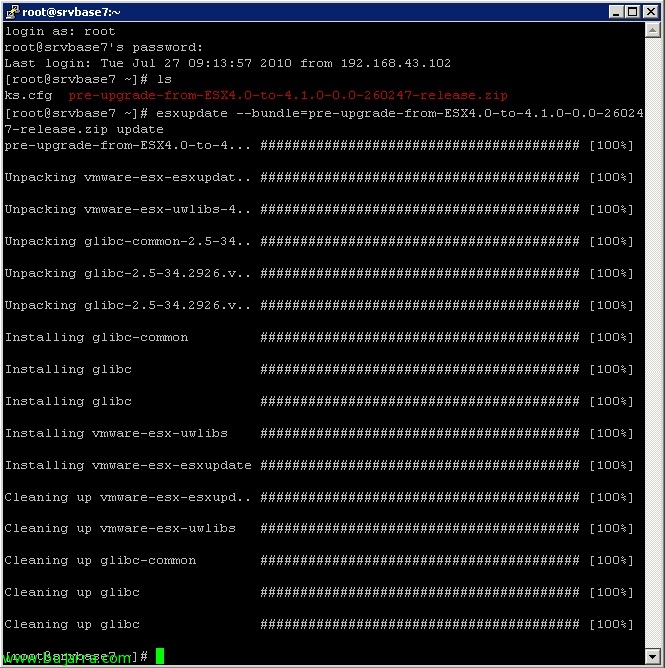
Typisch heutzutage ist es, unsere virtuellen Umgebungen auf die Version 4.1 diejenigen mit VMware ESXi 4.0 und diese auf VMware ESXi migrieren möchten 4.1, In diesem Dokument sehen wir, wie wir die Hosts, die wir dezentralisiert haben, schnell, aber manuell aktualisieren können, Wir werden dies mit VMware vSphere CLI tun (Befehlszeilen-Schnittstelle) und Laden Sie die Datei herunter, auf die wir aktualisieren können.

Migrieren von VMware vCenter 4.0 de 32bit a VMware vCenter 4.1 (64Bit) + Update-Manager

In diesem Dokument sehen wir uns an, wie wir unsere VMware vCenter-Umgebung aktualisieren können 4.0 zu VMware vCenter 4.1, Auge! Wir werden berücksichtigen, dass wir in der Quellinstallation das vCenter in einem 32 Bits und (Wie wir wissen) vZentrum 4.1 kann nur in Systemen von 64 Bit, Daher müssen wir die gesamte Konfiguration eines Servers migrieren (x86) zu einem anderen (x64). Wenn der Quellserver bereits 64 Es gäbe so viele Komplikationen. Nachdem wir vCenter und seine Komponenten auf die 4.1 Wir werden nun in der Lage sein, die ESX-Hosts zu aktualisieren.(Ich) An 4.1.

Upgrade von VMware ESX 4.0 zu ESX 4.1 manuell

Wenn wir beabsichtigen, unsere VMware ESX-Hosts zu aktualisieren 4.0 oder VMware ESXi 4.0 zur neuen Version von vSphere 4.1 manuell, Das ist, ohne VMware Update Manager können wir dies auf einfache Weise tun. Wir müssen nur ein paar Dateien herunterladen, Kopieren Sie sie auf den Host und wenden Sie sie an, um den Computer zu aktualisieren, Zuvor haben wir alle virtuellen Maschinen, auf denen der Host ausgeführt wird, heruntergefahren oder wir haben sie auf andere Computer verschoben und den Computer in den Wartungsmodus versetzt.

Kostenlose VMware Backups mit ghettoVCB

ghettoVCB.sh ist eines der wenigen guten Skripte, die ich kenne, mit denen wir kostenlos Kopien unserer VMware-Umgebung erstellen können, Das ist, Wir werden in der Lage sein, Backups sowohl auf ESX- als auch auf ESXi-Servern ohne Lizenz durchzuführen! Wir können sagen, dass es sich genauso verhält wie das traditionelle VCB, Erstellt einen Snapshot der zu kopierenden virtuellen Maschine, Die Dateien der virtuellen Maschine werden in ein Verzeichnis kopiert und dann der Snapshot gelöscht. ghettoVCB ist ein Skript, das auf dem VMware ESX-Server selbst ausgeführt werden muss(Ich), Wir können es so planen, dass es mit 'Cron ausgeführt wird.’ oder wie in meinem Fall werde ich es von einem Remote-Computer aus mit dem Dienstprogramm plink.exe. Außerdem, ghettoVCB speichert Backups in einem ESX-Datenspeicher(Ich), In diesem Dokument werden wir am Ende sehen, wie wir das Backup in einem Windows-Ordner erstellen, den wir dank NFS haben.

Neues VMware vSphere 4.1: Technischer Support-Modus

A partir de la versión 4.1 de VMware vSphere, tanto en VMware ESX como en ESXi existe una forma de habilitar el modo de acceso a los host llamado Tech Support Mode, podemos habilitar un acceso a la consola local desde el propio host (Local Tech Support) o habilitar acceso remoto con SSH (Remote Tech Support), Außerdem, lo bueno es que podemos habilitar el acceso mediante SSH de forma remota desde el propio cliente de VMware.

Verwenden von USB-Geräten auf VMware ESX 4.1 oder VMware ESXi 4.1

Start mit der neuen Version von VMware ESX 4.1 oder VMware ESXi 4.1 Es unterstützt bereits die Verwendung von USB-Geräten, die mit unseren Hosts verbunden sind, und leitet die Umleitung an virtuelle Maschinen weiter. In diesem Dokument erfahren Sie, wie Sie es konfigurieren, Es ist sehr einfach und kann heiß gemacht werden.

Integrando Citrix XenDesktop 4 con VMware vSphere

Si queremos usar Citrix XenDesktop con un entorno virtual de VMware vSphere tendremos que realizar unas configuraciones extra, todo ello es para poder conectarnos desde el XenDesktop Delivery Controller a los escritorios virtuales de nuestro entorno vSphere y por lo tanto gestionado por la plataforma de virtualización de VMware, pudiendo usar VMware View Composer si nos interesase.

Konsolidierung von Snapshots auf VMware

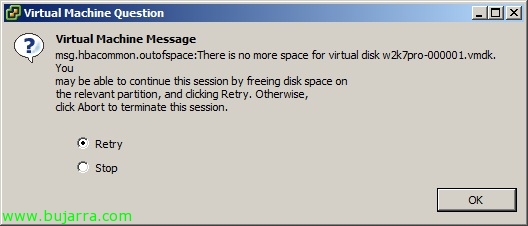
Es gibt Zeiten, in denen aus dem einen oder anderen Grund ein VMware-Datenspeicher voll ist, es ist in der Regel wegen 'Verschulden'’ Von einem SnapHost, der die maximale Größe der Festplattendefinition nicht berücksichtigt. In bestimmten Fällen, in denen der Datenspeicher vollständig gefüllt ist, können wir den Snapshot nicht einmal löschen, Nicht einmal in der Lage zu sein, die Maschine zu starten; Also sind wir verloren. Eine "Lösung"’ besteht darin, die LUN zu erweitern, Erweitern Sie dann den Datenspeicher und das war's, Wir haben noch einmal versucht, was wir wollten. Manchmal ist das nicht möglich, Oder ist es direkt eine ñapa; was wir tun müssen, ist, unsere Festplatten mit ihren Snapshots auf einer temporären LUN zu konsolidieren und schließlich alles ohne Snapshots oder so weiter in den ursprünglichen Datenspeicher zurückzubringen, Hier ist die Lösung.

Verwenden von ThinStation zur Wiederverwendung von Computern als Thin Client

Ich arbeite schon lange mit dieser Art von Wundern, Es ist ideal für Unternehmen, Unglaubliche Einsparungen aller Art, Die Verwendung der Thin-Client-Philosophie in einer Organisation. In diesem Dokument sehen wir ein kostenloses Projekt, das es uns ermöglicht, jeden Computer zu verwenden und ihn in einen Light-Computer oder Thinclient umzuwandeln. Es gibt auch andere Linux-Distributionen, die auf dieser Philosophie basieren, Und das scheint mir das Beste zu sein, da es viele Pakete gibt, die wir zu den Beiträgen und Personen, die beitragen, hinzufügen können.

Exportando e importando la configuración de VMware View 4

Wenn wir wollen, podemos utilizar herramientas de VMware y de Microsoft para podernos exportar la configuración de nuestra instalación de VMware View 4 para posteriormente poder importarla en caso de desastre en un nuevo Connection Server. Ya que toda la configuración se almacena en un directorio LDAP y cada Connection Server tiene una copia local del repositorio y replicación.