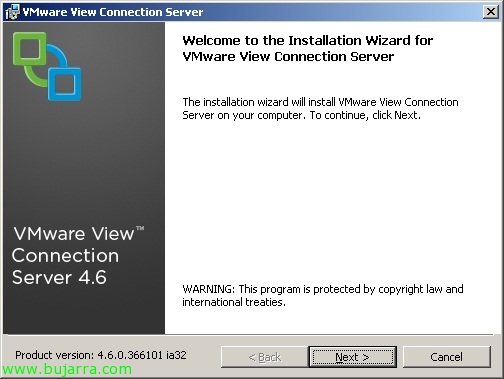
Installieren und Konfigurieren von VMware View 4.6 Verbindungsserver Standard

En este post veremos la instalación del primer servidor en un entorno VMware View 4.6, será nuestro primer broker de conexiones o VMware View Connection Server (Norm), este será el que autentique a los usuarios mediante Directorio Activo y redireccione las peticiones del cliente al escritorio apropiado. En el caso de necesitar un balanceo de conexiones podremos agregar un servidor VMware View Connection Server (Nachbildung) o tantos como necesitemos, la configuración de estos se almacena embebida en el directorio LDAP y se replica entre los servidores.

Neuerungen in VMware View 4.6

Die Vergangenheit 24 VMware hat die lang erwartete Version veröffentlicht 4.6 VMware View, das eine Reihe von Verbesserungen mit sich bringt, Behobene Probleme (Tastatur-bezogen, Behoben mehr als 160 Wanzen…), Unterstützung für Windows SP1 7/2008 Nr. R2. VMware-Ansicht 4.6 kann von VMware Infrastructure gemountet werden 3 Version 3.5 Aktualisieren 5 (oder höher) und VirtualCenter Server 2.5 Aktualisieren 6 oder in vSphere 4.0 Aktualisieren 2 oder in vSphere 4.1. Dies sind die wichtigsten neuen Funktionen von VMware View 4.6: – Unterstützt die Verwendung von Smartcards mit PKCS#11 oder mit Microsoft CryptoAPI. – PCoIP-Unterstützung auf VMware View Security-Servern (nur unter Windows 2008 Nr. R2) über PCoIP Secure Gateway können wir uns ohne VPNs von außen mit unserer virtuellen Infrastruktur verbinden. – USB-Umleitung unterstützt!

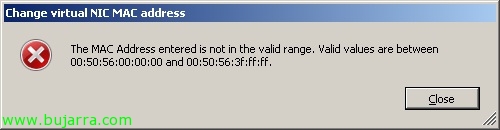
Erzwingen einer MAC-Adresse auf einer VMware-VM

Manchmal müssen wir die MAC-Adresse in einer virtuellen Maschine ändern, normalerweise, wenn wir den MAC, den wir auf einem physischen Computer hatten, behalten möchten oder aus Gründen von Anwendungen, die ihn steuern (Lizenzserver..). In diesem Dokument erfahren Sie, wie Sie eine MAC-Adresse auf einer VM erzwingen, da VMware uns nur den nächsten Bereich zulässt: 00:50:56:00:00:00 – 00:50:56:3F:FF:FF.

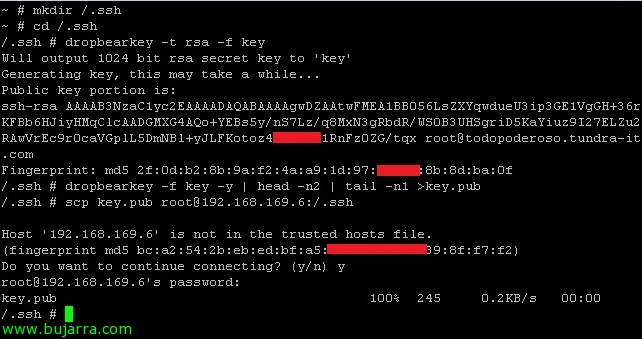
Usando VMware vMA

In diesem Dokument sehen wir uns die virtuelle VMware-Appliance mit dem Namen VMware Management Assistance an (VMware vMA (VMware)), basiert auf einer CentOS-Distribution 5.2 mit vCLI, CIM, Java JRE, vSphere SDK für Perl und vSphere SDK für Java, ist eine skriptbasierte Management-Appliance für unsere virtuelle Umgebung.. VMware vMA ist ein großartiges Dienstprogramm, um die Service Console zu ersetzen und unsere ESXi- oder vCenter-Hosts einfacher und zentraler über Skripte/Aufgaben verwalten zu können, Wir können es als Protokollserver konfigurieren, Sicherungskopie, ESX-Verteilung über PXE…

Aktivieren von Jumbo-Frames in VMware-Umgebungen

Ein wesentliches Feature, das wir bei der Arbeit mit Gigabit-Netzwerken immer konfiguriert lassen sollten, ist die Änderung des MTU-Wertes (Maximale Transfereinheit – Maximale Transfereinheit) Wie groß ist (in Bytes) der größten Dateneinheit, die Sie mit IP senden können, Standardmäßig verwenden LAN-Netzwerke eine MTU von 1500 Bytes. Auf VMware und allen Geräten, aus denen das Gigabit-Ethernet-Netzwerk besteht (in der Regel das iSCSI-Speichernetzwerk) ihr Wert muss auf 9000 Bytes, Wir sollten es in der Lagerkabine aktivieren, auf dem Schalter (Bei einigen Switches ist es standardmäßig aktiviert), auf VMware ESX-Hosts / VMware ESXi (vSchalter & Port-Gruppe) und auf NIC-Ebene auf Geräten, die direkt angeschlossen sind. All dies, um die Vorteile des Gigabit-Netzwerks zu nutzen und größere Pakete versenden zu können.

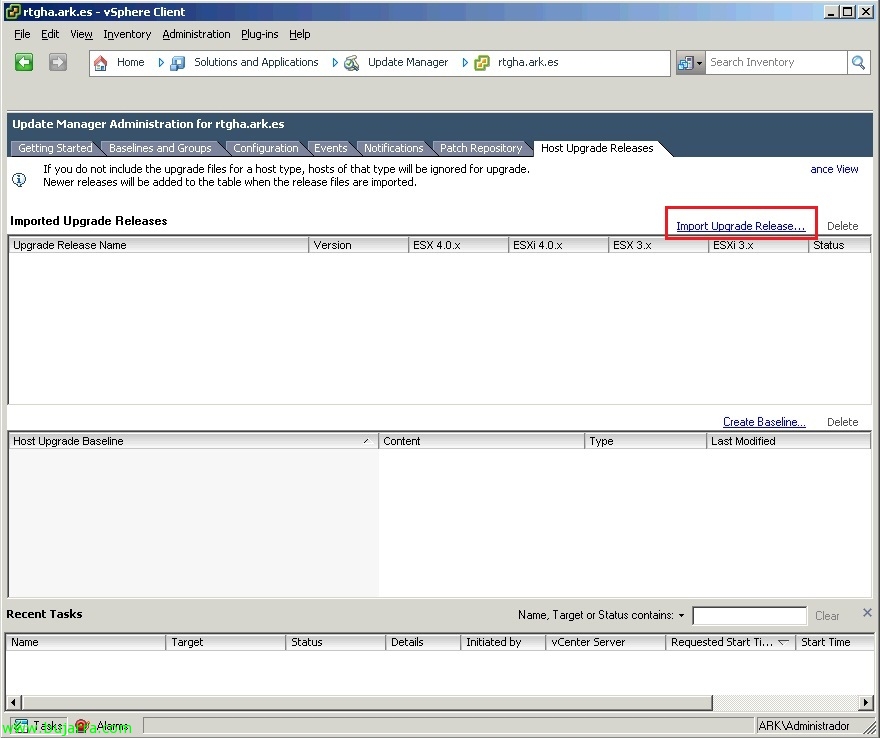
Upgrade von VMware ESX 4.0 zu ESX 4.1 con Update Manager

Este proceso de actualización será el más utilizado entre los que tengamos entornos VMware vSphere con hosts ESX 4.0 y querramos actualizarlos a ESX 4.1, ya que lo realizaremos de una forma ordenada y gestionada a través de Update Manager, en este documento se muestran los pasos que necesitaremos para ir actualizando nuestros hosts a la última versión.