Mettez à jour VMware Tools et mettez automatiquement à niveau le matériel de la machine virtuelle avec Update Manager

Il s’agirait de la dernière étape d’une migration réussie de notre environnement virtuel VMware vCenter 2.5 un serveur VMware vCenter 4.0, une fois que nous avons déjà le VMware vCenter Server dans la version 4.0, nous avons migré VMware Update Manager vers VMware vCenter Update Manager 4.0 et tous nos hôtes ESX sont déjà avec ESX 4.0, nous serons en mesure de mettre à niveau les outils VMware vers les machines virtuelles, puis de mettre à niveau la version matérielle virtuelle de la version 4 vers la version 7.

Mettre à niveau ESX 3.x vers ESX 4.0 avec VMware vCenter Update Manager

Continuamos en pleno proceso de migración del entorno VMware Virtual Infrastructure 3 a VMware vSphere 4. Primero hemos actualizado el servidor VMware VirtualCenter a VMware vCenter Server, posteriormente habremos migrado el componente VMware Update Manager a VMware vCenter Update Manager 4.0. Après cela, ya podremos hacer un upgrade de ESX a la versión 4.0. Todo esto por supuesto teniendo en cuenta si nuestros host ESX son totalmente compatibles con la nueva versión, para ello comprobarlo en la HCL de VMware.

Migration de VMware Converter Enterprise vers VMware vCenter Converter 4

Comme VMware vCenter Update Manager, si nous utilisions VMware VirtualCenter dans notre environnement 2.5 VMware Converter Enterprise, nous devons le mettre à jour vers la dernière version afin de pouvoir l’utiliser dans notre nouvel environnement VMware vCenter 4.0. Si nous mettons à jour le, Nous pouvons continuer à conserver les configurations existantes dans l’environnement ou les journaux précédents… Ce sera un processus que nous pourrons mener à bien à tout moment, une fois que nous avons déjà notre serveur VMWare vCenter dans le 4.0, Nous pouvons le mettre à niveau quand nous en avons besoin, une fois que nous avons mis à jour le gestionnaire de mises à jour ou à la fin du processus de migration.

Migrer VMware Update Manager 1.0 un gestionnaire de mises à jour VMware vCenter 4.0

Après avoir migré notre serveur VMware vCenter à partir du 2.5 vers la version 4.0 (HTTP://www.bujarra.com/?p = 2700) Nous devons mettre à jour les autres composants que nous avons installés, dans ce cas, nous mettrons à jour l’environnement VMware Update Manager 1.0 que nous avions dans VMware Virtual Center 2.5 vers le nouvel environnement pour une utilisation avec VMware vCenter 4.0 (vSphère), appelé VMware vCenter Update Manager 4.0. Il s’agira d’un processus à effectuer avant de procéder à la migration de l’environnement 2.5 À 4.0, depuis après la mise à jour du gestionnaire de mises à jour, nous mettrons à jour les hôtes ESX de la version 3.x vers le 4.0, puis les machines virtuelles (la version matérielle du 4 à l 7 et VMware Tools vers la dernière version). Tout cela dans des documents futurs.

Mise à niveau de VMware vCenter 2.5 vers VMware vCenter 4.0

Si nous voulons disposer de la nouvelle technologie de virtualisation VMware, vSphère, avec la nouvelle version des hôtes VMware ESX, nous devrons mettre à jour notre serveur de gestion d’infrastructure virtuelle VMware vCenter Server. Et cela devra être mis à jour avant de mettre à jour notre hôte ESX vers la dernière version. Cette procédure montre les étapes de mise à niveau d’un serveur VMware VirtualCenter à partir de la version 2.5 à l 4.0.

VMware SiteSurvey et utilitaire d’identification du processeur

VMware SiteSurvey et CPU Identification Utility sont deux utilitaires VMware qui vont nous montrer la compatibilité de notre matériel pour vérifier si nous pouvons prendre en charge VMware vSphere ou ESX sur nos hôtes 4.0 avec toutes ses fonctionnalités, puisque pour utiliser la tolérance aux pannes (Par exemple) nous devons répondre à certaines exigences en matière de processeur.

Déploiement en masse de serveurs ESX

Si nous sommes confrontés à une installation de nombreux serveurs ESX et que nous devons faire une nouvelle installation sur les serveurs que nous avons, Nous pouvons ou le faire à la main un par un, l’insertion du CD et la fin de l’assistant ou, utiliser une appliance virtuelle qui nous permettra de déployer de nouveaux serveurs ESX par réseau, Tous sont déjà configurés avec les options qui nous intéressent. Cela nous fera gagner beaucoup de temps, est une appliance virtuelle appelée EDA ou ESX deployment Appliance disponible sur le Web de VMware Virtual Appliance.

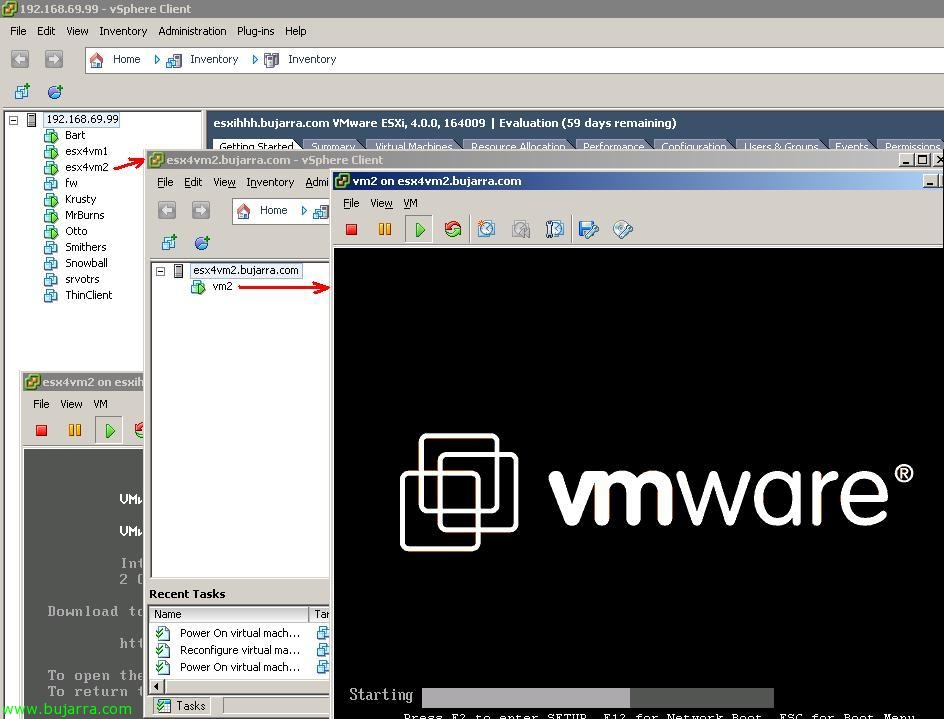
Virtualisation de VMware ESX 4 sur une machine virtuelle et exécuter des machines virtuelles à l’intérieur de celle-ci

Oui, comme le titre l’indique, un VMware ESX peut être virtualisé 4.0 à l’intérieur d’une autre machine virtuelle VMware, en prime, être capable de créer et de démarrer des machines virtuelles dans notre VMware ESX virtuel!!! Logiquement, on parle d’un environnement de test et jamais de production, car il est idéal pour configurer votre propre laboratoire si vous ne disposez pas de suffisamment de matériel compatible VMware ESX 4.0 et souhaitez essayer les nouvelles fonctionnalités (Tolérance aux pannes ou FT, Commutateur distribué vNetwork ou DVS, Profils d’hôte VC liés… C’est parti pour vSphere) ou si vous souhaitez effectuer un laboratoire d’essais… Cela se fait également en quelques étapes très simples et rapides.

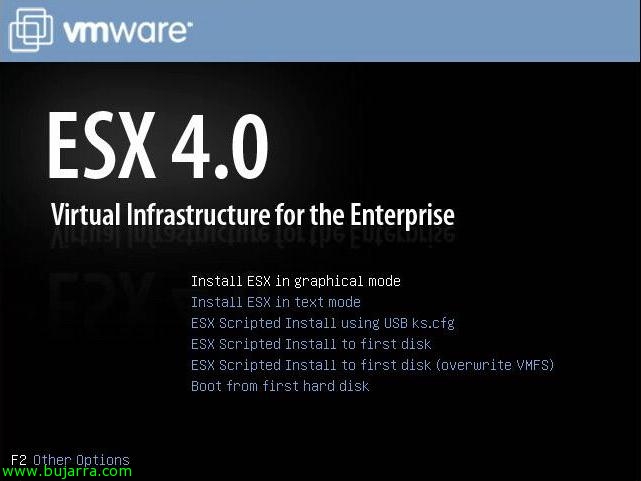
Installation de VMware ESX 4.0

Documento sencillito de cómo realizar una instalación básica de un host o servidor VMware ESX 4.0, será una instalación simple sin configuración durante la instalación más que la básica. Deberíamos de tener en cuenta que antes de instalar VMware ESX sobre cualquier servidor físico, siempre deberemos habilitar la tecnología de virtualización de nuestro procesador, bien Intel VT bien AMD-V a nivel de la BIOS del servidor.

Recréation du fichier descripteur à partir d’un fichier .vmdk

Il y a des moments, que, soit en raison d’un instantané mal supprimé, soit d’un arrêt inattendu de la machine virtuelle, le .vmdk de la même est corrompu, perdant les informations de la machine virtuelle. “configuration” et nous laissant le disque dur virtuel brut; normalement, midisco-flat.vmdk Si nos ocurre esta situación, La chose la plus probable est que la machine virtuelle nous donnera l’erreur “Fichier introuvable” Lorsque vous essayez de commencer. La procédure à suivre consiste à recréer les descriptors() du/des disque(s) virtuel(s).