
Installieren und Konfigurieren von Citrix XenDesktop 4

Este documento muestra la instalación y configuración de todos los componentes de Citrix XenDesktop 4.0, que esla infraestructura de virtualización de escritorios por excelencia de Citrix. Con esto podremos proveer a nuestros usuarios de escritorios directamente, para tener un entorno de equipos ligeros o thinclient en nuestra red. Con el controller de Citrix podremos gestionar las conexiones a los escritorios que nos interese, podremos conectarnos a equipos virtuales basados en Citrix XenServer o VMware vSphere o VMware Infrastructure 3 o fisicos directamente. Wir können verschiedene Technologien für die automatische Erstellung von Desktops kombinieren wie Citrix Provisioning-Server oder VMware Composer. Posteriormente veremos diferentes formas de instalar el agente que será el software necesario en los escritorios virtuales y el cliente para su conexión final.
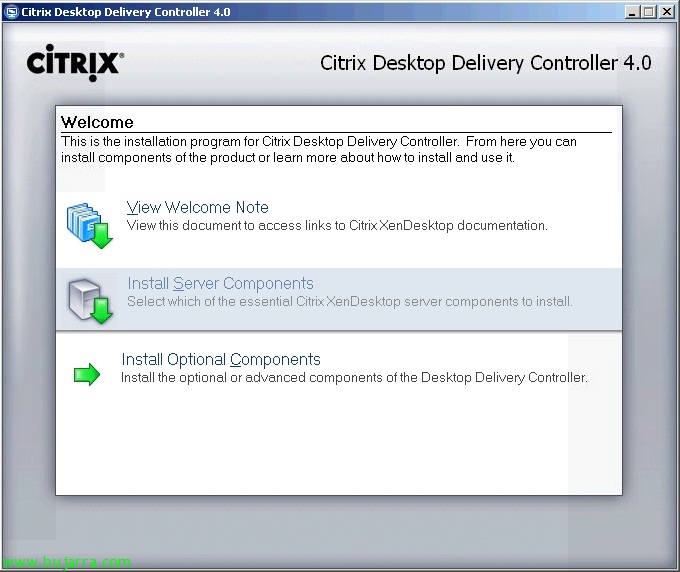
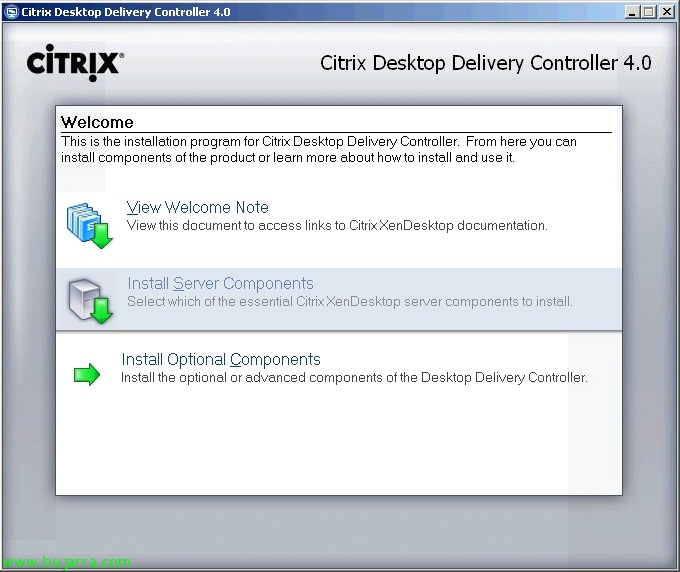
Brunnen, wir legen die DVD des Citrix Desktop Delivery Controllers ein 4.0 und klicken Sie auf “Serverkomponenten installieren” um die notwendigen Komponenten zu installieren, um unseren ersten XenDesktop-Server auszuführen,

Wir akzeptieren die Lizenz,

Und wir überprüfen die drei zu installierenden Elemente, wenn wir bereits einen Lizenzserver im Netzwerk haben, kennzeichnen wir ihn nicht. Wir markieren die Hauptkomponente Citrix Desktop Delivery Controller und es wird auch empfohlen, die Verwaltungskonsole zu haben.

Da wir die Hauptfunktion des Servers installieren werden (Controller) müssen wir eine neue Community erstellen oder einer bestehenden beitreten, “Nächster”,

Wir wählen unsere Community-Edition aus, “Nächster”,

Si tenemos un servidor de base de datos en la red podremos ubicar ahí la BD de XenDesktop, sonst, nos instalará un SQL Express en local, “Nächster”,

En mi caso dispongo de un servidor SQL en la red, configuro mi conexión vía ODBC…

y tras configurar la conectividad contra la BD de la comunidad, Fortsetzen, “Nächster”,

Pulsamoa “Nächster” So starten Sie die Installation, tendremos que tener en cuenta que nos hará falta el CD de Windows ya que habrá que instalar los requisitos necesarios, además se reiniciará el servidor dos veces durante la instalación,

…

Nicht schlecht, Nach der Installation, pulsamos en “Finish” dejando marcados los checks de “Configure an Active Directory OU now” y “Start the License Management Console now” para configurar el Directorio Activo ya que es necesario por que XenDesktop necesita acceso al DA para almacenar información de la configuración y para administrar las cuentas de los equipos virtualizados.

Nicht schlecht, wir führen den Assistenten aus, um unsere XenDesktop-Community gegen unser Active Directory zu konfigurieren, "Weiter",

Debemos selecciona una Unidad Organizativa base en el DA desde “Blättern” o crear una en la anterior, “Nächster”,

“Beenden” para aplicar la configuración del asistente,

…

Abrimos la consola o pulsamos en el icono de “Delivery Services Console”, está será la consola principal de gestión de nuestro entorno de escritorios virtuales.

Ejecutamos por primera vez el asistente de configuración de la consola “Skip this screen in future” & “Nächster”,

“Nächster”,

Agregamos el equipo local desde “Add Local Computer” y si disponemos o dispondremos de más controllers en nuestra red los agregamos/agregaremos, “Nächster”,

“Nächster”,

… esperamos a que se cierre…

Ya, para dar acceso remoto a estos escritorios, primero tendremos que crear un grupo de escritorios donde iremos agrupando todos los escritorios que tengamos del mismo estilo. Briefumschlag “Desktop Group” Klicken Sie mit der rechten Maustaste “Create desktop group”,

“Skip this screen in future” & “Nächster”,

Podemos tener tres tipos de escritorios, podemos tener un pool de ellos, a los que los usuarios se conectarán automáticamente a ellos de forma indistinta; podremos tenerlos asignados por primer uso, dass der erste Benutzer, der sich damit verbindet, ihm zugeordnet wird; oder wir können vorab zugewiesene Computer haben, die wir von Anfang an den Benutzern/Gruppen zuweisen. Ich wähle in meinem Fall “Pooled” & “Nächster”,

Wenn diese Desktops in einer virtualisierten Umgebung sind, können wir dies angeben, sei es eine Citrix XenServer- oder VMware vSphere- oder VMware Infrastructure-Umgebung 3; oder keine. “Nächster”,

Wir geben die Adresse an, wenn sie vom VMware vCenter-Server oder von Citrix XenServer mit Administratoranmeldedaten kommt, “Nächster”,

Anklicken “Hinzufügen..” um die virtuellen Desktops hinzuzufügen…

Wir wählen sie aus… in meinem Fall nehme ich nur einen. “OKAY”,

“Nächster”,

Wir müssen die Benutzer angeben, die Zugriff auf diese Desktops haben sollen, “Hinzufügen…”,

Wir geben eine Gruppe/einen Benutzer an…

“Nächster”,

Indicamos un nombre al grupo de escritorios que será lo que verán los usuarios al conectarse para identificarlos, “Nächster”,

Le ponemos un icono si nos interesa, “Nächster”,

Markieren “Configure advanced settings for desktops in this group now” & “Nächster” para configurar alguna cosa más,

Si queremos permitir desde cualquier conexión, “Nächster”,

Podemos especificar un horario que se adapte a nuestra organización para mantener un mínimo de equipos encendidos, “Nächster”,

Indicamos si queremos que cuando alguien acabe de usar el escritorio virtual este se reinicie (Restar the virtual desktop) o no hacer nada (Do nothing), “Nächster”,

Podemos configurar la apariencia en calidad de color, tipo de encriptación y protocolos que aceptaremos de conexión. “Beenden”,

Wenn wir alle Möglichkeiten sehen wollen, die wir konfigurieren können, werden wir dies auf Community-Ebene tun, Klicken Sie mit der rechten Maustaste darauf > “Farm-Eigenschaften ändern” > “Alle Eigenschaften ändern”
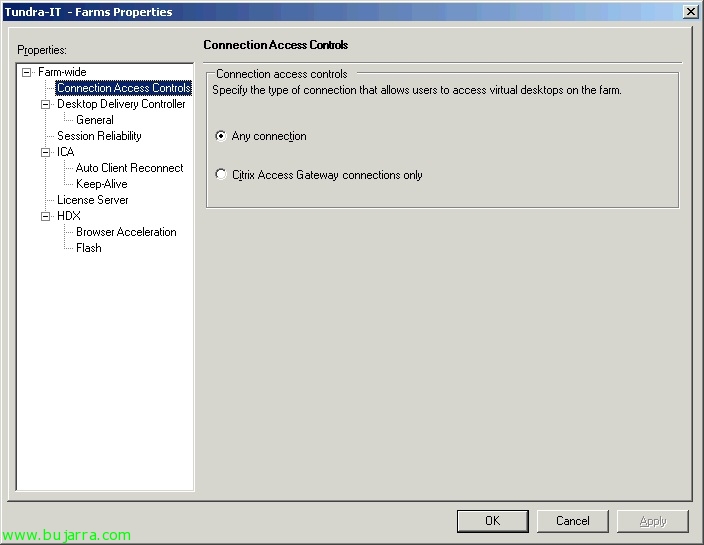
In “Zugriffskontrollen für Verbindungen” hier geben wir an, ob wir jede Verbindung akzeptieren oder nur von einem CAG (Citrix Access Gateway),

In “Desktop Delivery Controller” > “Allgemein” wir können konfigurieren, ob XML den vollständigen Namen dieses Servers an die Geräte zurückgibt und ob wir eine Farbtiefe von 32 Bit zulassen.

In “Desktop Delivery Controller” > “Sitzungszuverlässigkeit” wir konfigurieren die Sitzungszuverlässigkeit, ob wir zulassen wollen, dass Benutzer bei einem Verbindungsabbruch weiterhin den Desktop sehen, und für wie viele Sekunden.

In “ICA” > “Automatische Client-Wiederverbindung” ob wir zulassen, dass eine unterbrochene Sitzung eines Benutzers automatisch wiederhergestellt wird oder vorherige Authentifizierung erforderlich ist.

In “ICA” > “Keep-Alive” wenn wir ICA Keep-Alive erlauben wollen (in Sekunden) damit ein Benutzer sich wieder mit einem Desktop verbinden kann, von dem er zuvor getrennt wurde.

In “Lizenzserver” wir geben an, welcher der Lizenzserver der XenDesktop-Community ist,

In “HDX” > “Browser-Beschleunigung” wenn wir es aktivieren und die Bilder komprimieren wollen, um höhere Leistung, aber schlechtere Qualität zu erhalten.

In “ICA” > “Flash” wenn wir die Nutzung des Flash Players aktivieren wollen.

Und von der Konsole aus “Presentation Server-Konsole” können wir Richtlinien und die Verwaltung der Drucker/Treiber konfigurieren,

Was ich gesagt habe, wir können Richtlinien erstellen, um unsere Umgebung besser zu verwalten und zu konfigurieren.
Installation des Citrix XenDesktop-Agenten,

Wir müssen beachten, dass diese Software auf allen Computern installiert werden muss, die wir als virtuellen Desktop verwenden möchten, auf der DVD des Citrix Desktop Delivery Controllers 4.0, Anklicken “Virtuelle Desktop-Komponenten installieren”, Auge, zuvor müssen wir beachten, dass die Installation von .NET Framework obligatorisch ist 3.5 SP1,

Installation im Assistentenmodus, “Folgende”,

Wir akzeptieren die Vereinbarung “Ich akzeptiere die Bedingungen in der Lizenzvereinbarung” & “Nächster”,

Wir wählen den Port aus, mit dem der Controller eine Verbindung zu diesem Gerät herstellen wird, “Nächster”,

Wenn wir den notwendigen Datenverkehr durch die Windows-Firewall zulassen wollen (1494TCP, 8080TCP und eine Ausnahme für CitrixCGPServer.exe hinzufügen), Markieren “Windows-Firewall automatisch konfigurieren” & “Nächster”,

Wir geben die Citrix XenDesktop-Farm an, mit der die Verbindung hergestellt werden soll, “Nächster”,

Wir klicken auf “Installieren” und die Installation der erforderlichen Software und Treiber wird beginnen.

…

“Beenden”,

Und wir werden das Gerät neu starten müssen, um es verwenden zu können.

Wir können es auch automatisch installieren, Wir können dem Agent-Installer eine Reihe von Parametern übergeben und das war's, aber vorher müssen wir die Kennung der Community wissen, dazu von der Konsole aus “Citrix Delivery Services Console”, innerhalb der Community und mit der Ansicht von “Read-only Properties” werden wir sie kopieren von “Farm Organizational Unit Identifier”.

Eine GPO erstellen und die folgende Befehlszeile einfügen, oder direkt von einer Konsole aus: ‘msiexec /i PATHXdsAgent.msi CONFIGURE_WINDOWS_FIREWALL=1 WCF_PORT=PORT SHOW_FARM_PAGE=0 FARM_GUID=ID /quiet’. Achtung, das Gerät wird neu starten, sobald die Installation abgeschlossen ist (es sei denn, wir geben etwas anderes an). Dies wären die Details der konfigurierbaren Parameter:
CONFIGURE_WINDOWS_FIREWALL:
0 = Windows-Firewall nicht ändern.
1 = Firewall so konfigurieren, dass die Konnektivität erlaubt ist.
WCF_PORT: Dies ist der Port, über den der Controller mit diesem Desktop verbunden wird. Standardmäßig wird es 8080.
SHOW_FARM_PAGE: Zeigt die Auswahlseite einer Community an.
1 = Ja (standardmäßig)
0 = Nein
FARM_GUID: Dies ist die GUID der Community in der OU des Active Directory. Wird verwendet, um den Desktop der Community zuzuordnen. Standardmäßig ist es nicht konfiguriert.
Installation des Citrix XenDesktop-Clients und Verbindung zu einem XenDesktop-Virtual-Desktop,
Wir benötigen einen Client, um eine Verbindung zu einem virtuellen Desktop herzustellen, wir können ihn von der Webseite herunterladen Citrix-Nationalpark (immer empfehlenswert, um die neueste Version zu haben) oder direkt von der DVD.

Innerhalb der Optionen der DVD wählen wir “Install Client”,

Und der Client wird installiert, ohne nach einer Option zu fragen.

Brunnen, wir können die Verbindung testen, alles hängt davon ab, von welchem Client und welcher Verbindung, wir können einen Web Interface-Server, den wir für Citrix XenApp haben, konfigurieren und eine zweite Gemeinschaft hinzufügen, die sich mit dem Controller verbindet; oder einen neuen Standort konfigurieren. Wir sehen die zuvor erstellte Verbindung, die keine Anwendung, sondern ein Windows-Desktop sein wird 7.

Und wir würden eintreten! wir müssen beachten, dass ein Lizenzserver konfiguriert werden muss, eine sichere Verbindung, Roaming-Profile, habrá que tunear los escritorios virtuales para un óptimo rendimiento…











