VMware-Fusion 3.0 – Installation, Konfiguration und Funktionalitäten.

Jetzt, wo ich in die wunderbare Welt von MAC eingetaucht bin, Ich bin in der Lage, ein wenig über VMware Fusion zu erklären 3.0. Diese Version von ein paar Wochen Leben, Sie können es mit einer Testversion von herunterladen 90 Tage von der offiziellen VMware-Website. Ich werde versuchen zu lehren, wie man: · Laden Sie die App herunter und installieren Sie sie auf Ihrem Mac. · Erstellen einer virtuellen WINDOWS-Maschine 7 (Neuanschaffung der Fusion). · Maschinenfunktionalitäten und Visualisierung.
Konfigurieren von VMware Distributed Power Management oder VMware DPM

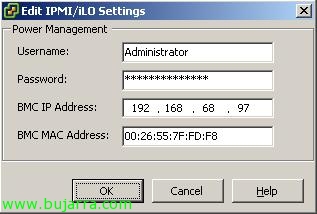
VMware Distributed Power Management ist für mich einer der wirklichen Vorteile einer virtuellen Umgebung, denn mit diesem, Wir werden in der Lage sein, den Stromverbrauch in unserem Rechenzentrum um ein Vielfaches zu senken. VMware DPM ermöglicht das Ausschalten nicht benötigter ESX-Hosts, und wenn virtuelle Maschinen geladen werden und mehr physische Server benötigen, Diese starten automatisch. All dies würde in einem DPM-fähigen DRS-Cluster erreicht werden. Der Stromverbrauch eines Servers beträgt 15 W, wenn er sich im Standby-Modus befindet, und kann je nach Server und seinen Komponenten zwischen 300 W und 500 W variieren, wenn er gebootet wird. Ausgehend von diesem, Wir können uns ausrechnen, wie viel wir einsparen können, wenn wir uns für VMware entscheiden und einen VMware DRS-Cluster einrichten + VMware DPM. Beispiel:

Installieren eines VMware ESX-Hosts 4.0 von einem USB-Stick

Ideal, wenn wir VMware ESX installieren möchten 4 auf einem Server, der nicht über ein CD-ROM-Laufwerk verfügt / DVD-ROM, oder direkt, wenn wir dieses Geld sparen möchten, indem wir ein CD-Laufwerk auf den Server legen. Die Absicht des Dokuments ist es, zu zeigen, wie die Installation von einem USB-Laufwerk, das eine externe Festplatte oder sogar ein USB-Stick ist, durchgeführt werden kann. Es ist zu bestimmten Anlässen sehr nützlich.

Verwenden von VMware FT

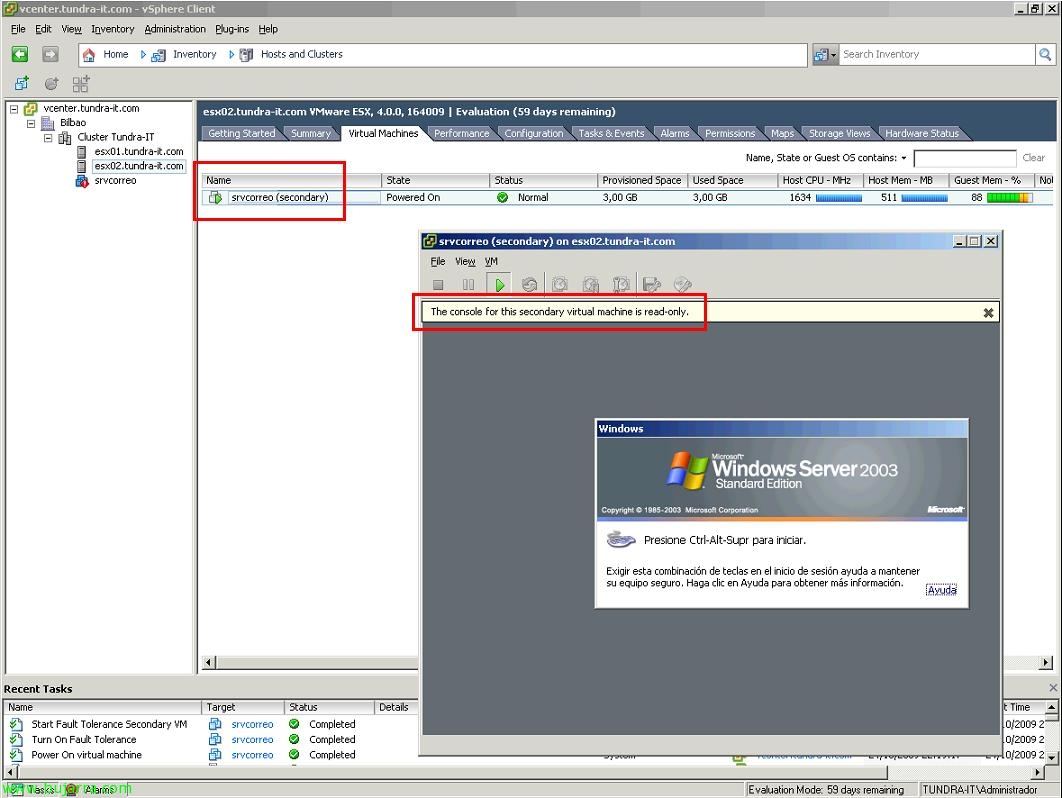
Eine weitere Neuerung von VMware vSphere 4 ist die Fähigkeit, Fault Tolerance oder FT zu verwenden. Es ist die Fähigkeit, eine echte Hochverfügbarkeit zu haben, Das ist, mit früheren Versionen von VMware, wir hatten DRS, dass, wenn ein physischer Host ausfällt, die virtuellen Maschinen, die darauf ausgeführt werden, Sie laufen auf einem anderen Host, Sah einen Neustart der virtuellen Maschinen vor. VMware FT bietet uns die Möglichkeit, dass virtuelle Maschinen nicht neu gestartet werden müssen, und im Falle eines ESX-Host-Absturzes mit virtuellen Maschinen, Diejenigen, die mit FT geschützt sind, werden ohne Serviceverlust auf einem anderen Host weiter ausgeführt.

Konfigurieren physischer Appliances für virtuelle Maschinen in VMware

Eine der neuen Funktionen von VMware vSphere ist die Möglichkeit, physische Geräte von Hosts an virtuelle Maschinen weiterzugeben, Dadurch wird sichergestellt, dass der Treiber des virtuellen Betriebssystems, Direkter Zugriff auf das betreffende physische Gerät, Der Vorteil ist natürlich die gesteigerte Leistung des Gerätes, da Latenzen reduziert werden. Neueste Version von VMware Tools erforderlich, Dabei ist auch zu berücksichtigen, dass sie nur 2 pro virtueller Maschine und 8 Pro Host. Und logischerweise verliert eine solche virtuelle Maschine alle Vorteile des Wechsels zu anderen Hosts, da wir ein physisches Gerät eines bestimmten Hosts zuweisen. Dies wird als VMDirectPath I/O bezeichnet.

Verwenden des Hostprofils in VMware vSphere

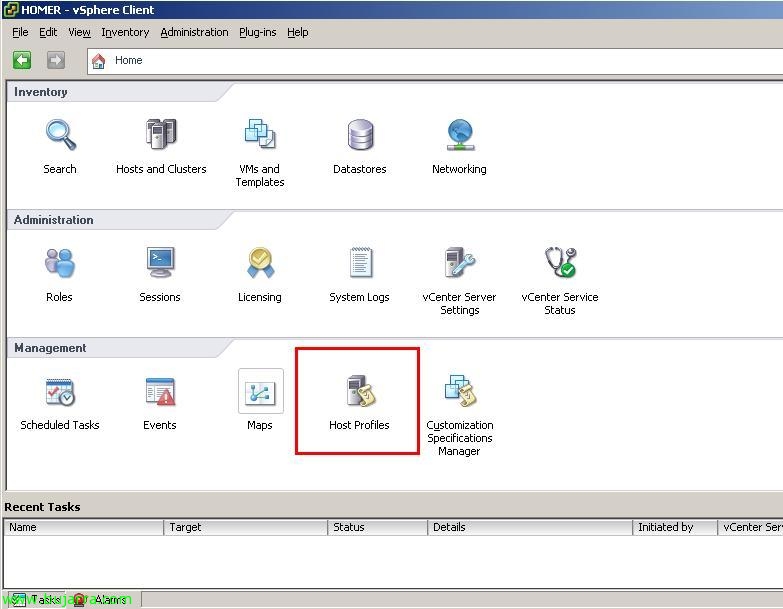
Eine Möglichkeit, uns bei der Konfiguration unserer virtuellen Umgebung zu unterstützen, besteht darin, sich auf eine der neuen Funktionen zu verlassen, die VMware vSphere mit sich bringt 4, die Möglichkeit, bereits konfigurierte Vorlagen zu verwenden, die auf alle unsere ESX-Hosts angewendet werden, Wenn wir unserer virtuellen Community einen neuen VMware ESX-Host hinzufügen, können wir dieselben Konfigurationen anwenden, die einer unserer Hosts bereits hat.. Wir können eine Vorlage von Grund auf neu erstellen, indem wir alles manuell konfigurieren, oder diese Vorlage von einem unserer Server erhalten, der bereits perfekt konfiguriert ist (das Profil bei Bedarf bearbeiten zu können), und wenden Sie es dann auf den Rest der Hosts an, die die von uns angegebenen Anforderungen nicht erfüllen. Dies wird als VMware-Hostprofil bezeichnet.

Verwendung von Veeam Backup & Replikation, um Backups und Replikate unserer virtuellen Umgebung zu erstellen

Dieses Veeam-Produkt mit dem Namen Veeam Backup and Replication, bietet uns die Möglichkeit, sowohl Backups als auch Replikationen unserer virtuellen VMware-Umgebung durchzuführen, sowohl für VMware Infrastructure 3 Anleitung zu VMware vSphere 4 (VMware ESX oder VMware ESXi, abhängig von der erworbenen Lizenz, dass das Produkt bezahlt wird, aber sehr günstig). Es ermöglicht uns, Backups der virtuellen Maschinen zu erstellen, die wir an dem Ort angeben, der uns interessiert, Wir werden in der Lage sein, so viele Kopien derselben virtuellen Maschine zu behalten, wie wir möchten, da Veeam sie inkrementell speichert. Was mir persönlich gefällt, ist die Replikation, da uns das Backup von VCB oder VMware Data Recovery zur Verfügung gestellt wird, Die Replikation kann in einem anderen Speicher-Array durchgeführt werden, das wir haben, und die replizierten virtuellen Maschinen werden optional in das VMware-Inventar aufgenommen, Genau wie Backups, Wir können so viele Repliken haben […]

Verwenden von VMware Data Recovery zum Sichern von VMware vSphere

VMware veröffentlicht neues Backup-System für virtuelle Maschinen namens VMware Data Recovery. Es handelt sich um eine virtuelle Appliance, die auf CentOs basiert 5.2 die wir in unsere virtuelle Umgebung integrieren werden, und mit einem Plugin, das wir vom VMware-Client aus verwalten können, durch die Integration mit unserem VMware vCenter Server. Ich muss Ihnen sagen, dass ich es liebe, wie es funktioniert, ist vollständig anpassbar, Wir können Backups der virtuellen Maschinen erstellen, an denen wir interessiert sind, Wir können angeben, wie viele Kopien von jeder virtuellen Maschine gespeichert werden sollen und wie lange; wie viele Maschinen Sie für eine bestimmte Zeit für uns aufbewahren. Das Beste ist die Technologie, die Sie zum Erstellen von Backups verwenden, die als Deduplizierung bezeichnet wird, Dadurch werden doppelte Kopien von virtuellen Maschinen verhindert, In der nächsten Kopie werden jedoch nur die Unterschiede mit der vollständigen Kopie kopiert, Das ist, eine inkrementelle Kopie! Wir werden in der Lage sein, die gesamte virtuelle Maschine wiederherzustellen, […]

Migrieren der virtuellen Netzwerkumgebung VMware VI3 zu VMware vSphere mit Distributed Switches

Brunnen, sobald wir unsere gesamte virtuelle Umgebung bereits auf die neue Version von VMWare vSphere migriert haben 4.0, alle Server, die unter VMware ESX ausgeführt werden 4.0 und auch unser VMware vCenter Server, Wir werden in der Lage sein, seine Vorteile zu genießen, Eine davon ist die neue Switch-Umgebung, Distributed Switches oder vNetwork Distributed Switches. Damit erreichen wir Komfort bei der Verwaltung von Netzwerkumgebungen, Viel einfacher, Ändern der Art und Weise, wie Switches konfiguriert werden, Sie müssen nicht mehr einen Switch oder ein virtuelles Netzwerk für jeden Host konfigurieren, sonst, ist ein globales Umfeld, Alles wird auf vCenter Server-Ebene erledigt und gilt für alle unsere Hosts.

Migrar VMware ESX 3.x a VMware ESX 4.0 manuell

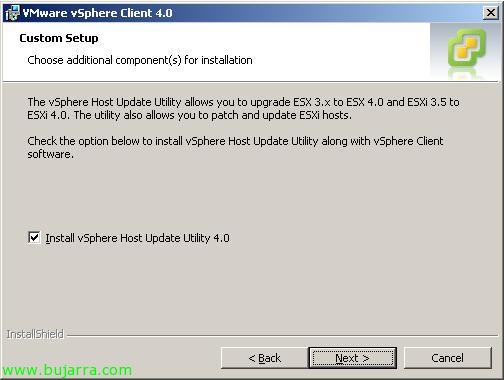
En este documento se muestra cómo migrar un host ESX de la versión VMware ESX 3.5 a VMware ESX 4.0, pero es válido para cualquier ESX 3.x, está pensado para entornos pequeños, de uno o dos host’s, más no tendría sentido ya que es un proceso de actualización manual, sin la posibilidad de poder programar la tarea o realizar más de una migración simultánea o especificando un orden de migración para nuestros hosts.