Actualizar las VMware Tools y elevar la versión de hardware de las máquinas virtuales de forma automática con Update Manager

Este sería el último paso para una correcta migración de nuestro entorno virtual de VMware vCenter 2.5 a VMware vCenter Server 4.0, una vez que ya tengamos el servidor VMware vCenter Server en la versión 4.0, hayamos migrado el VMware Update Manager a VMware vCenter Update Manager 4.0 y todos nuestros host ESX esten ya con ESX 4.0, podremos actualizar las VMware Tools a las máquinas virtuales así como después elevarles la versión de hardware virtual de la versión 4 zur Version 7.

Actualizar ESX 3.x a ESX 4.0 con VMware vCenter Update Manager

Continuamos en pleno proceso de migración del entorno VMware Virtual Infrastructure 3 a VMware vSphere 4. Primero hemos actualizado el servidor VMware VirtualCenter a VMware vCenter Server, posteriormente habremos migrado el componente VMware Update Manager a VMware vCenter Update Manager 4.0. Hiernach, ya podremos hacer un upgrade de ESX a la versión 4.0. Todo esto por supuesto teniendo en cuenta si nuestros host ESX son totalmente compatibles con la nueva versión, para ello comprobarlo en la HCL de VMware.

Migrar VMware Converter Enterprise a VMware vCenter Converter 4

Wie VMware vCenter Update Manager, wenn wir in unserer Umgebung VMware VirtualCenter verwendet haben 2.5 den VMware Converter Enterprise, müssen wir ihn auf die neueste Version aktualisieren, um ihn in unserer neuen VMware vCenter-Umgebung verwenden zu können 4.0. Wenn wir die Komponente aktualisieren, können wir weiterhin bestehende Konfigurationen in der vorherigen Umgebung oder die Protokolle beibehalten… Es wird ein Prozess sein, den wir jederzeit durchführen können, Sobald wir unseren VMware vCenter-Server auf der Version haben 4.0, können wir ihn aktualisieren, wann wir es benötigen, Sobald wir den Update Manager aktualisieren oder am Ende des Migrationsprozesses.

VMware Update Manager migrieren 1.0 ein VMware vCenter Update Manager 4.0

Nach der Migration unseres VMware vCenter Servers von der Version 2.5 zur Version 4.0 (HTTP (Englisch)://www.bujarra.com/?p=2700) müssen wir die anderen installierten Komponenten aktualisieren, In diesem Fall aktualisieren wir die VMware Update Manager Umgebung 1.0 die wir im VMware Virtual Center hatten 2.5 zur neuen Umgebung, um sie mit VMware vCenter verwenden zu können 4.0 (vSphere (vSphäre)), namens VMware vCenter Update Manager 4.0. Dies wird ein Prozess sein, der vor der Fortsetzung der Migration der Umgebung durchgeführt werden muss 2.5 An 4.0, da wir nach der Aktualisierung des Update Managers, die ESX-Hosts von Version 3.x auf die 4.0, und anschließend die virtuellen Maschinen aktualisieren werden (sowohl die Hardware-Version der 4 zum 7 als auch die VMware Tools auf die neueste Version). Alles dies in zukünftigen Dokumenten.

So führen Sie ein Upgrade von VMware vCenter durch 2.5 zu VMware vCenter 4.0

Wenn wir die neue VMware-Virtualisierungstechnologie haben möchten, vSphere (vSphäre), mit der neuen Version von VMware ESX-Hosts, Wir müssen unseren VMware vCenter Server-Server für die Verwaltung der virtuellen Infrastruktur aktualisieren.. Und dies muss aktualisiert werden, bevor unser ESX-Host auf die neueste Version aktualisiert wird. Dieses Verfahren zeigt die Schritte zum Aktualisieren eines VMware VirtualCenter-Servers von der Version 2.5 zum 4.0.

VMware SiteSurvey und CPU-Identifizierungsdienstprogramm

VMware SiteSurvey und CPU Identification Utility sind zwei VMware-Dienstprogramme, die uns die Kompatibilität unserer Hardware zeigen, um zu prüfen, ob wir VMware vSphere oder ESX auf unseren Hosts unterstützen können 4.0 mit all seinen Funktionen, da um Fault Tolerance zu verwenden (Zum Beispiel) Wir müssen einige CPU-Anforderungen erfüllen.

Bereitstellen von ESX-Servern in großen Mengen

Si nos encontramos ante una instalación de muchos servidores ESX y tenemos que hacer una instalación nueva en los servidores que tenemos, podemos o hacerlo a mano uno a uno, metiendo el CD y completando el asistente o, usar un appliance virtual que nos permitirá desplegar nuevos servidores ESX por red, todos ellos ya configurados con las opciones que nos interesen. Con esto nos ahorraremos muuucho tiempo, es un appliance virtual llamado EDA o ESX deployment Appliance disponible en la web de appliances virtuales de VMware.

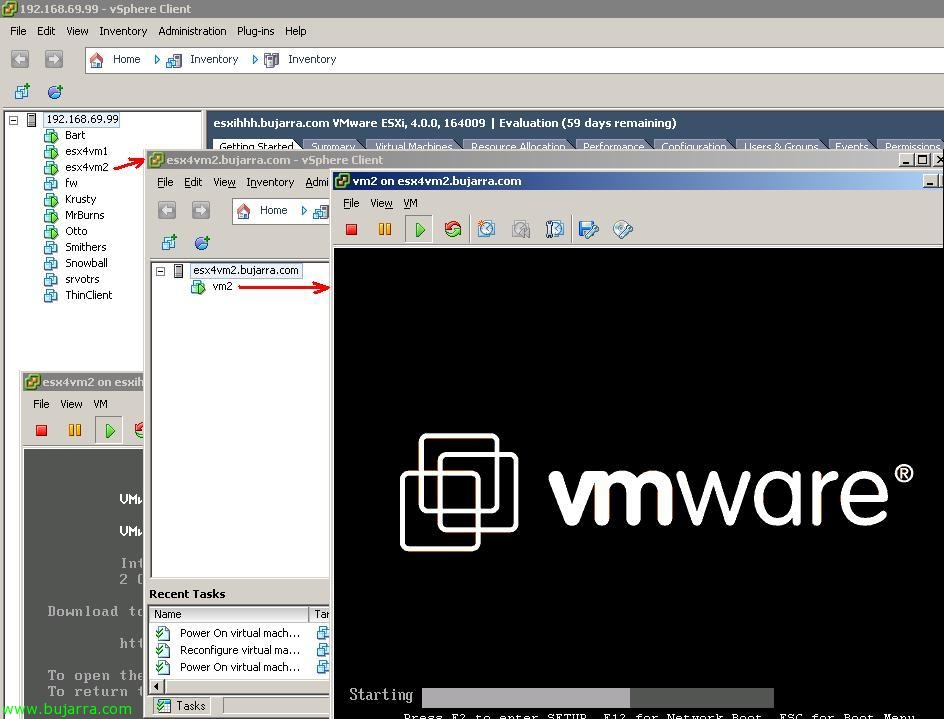
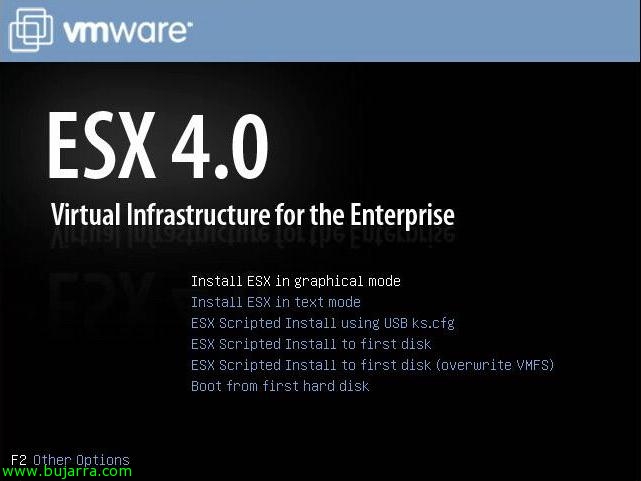
Virtualisierung von VMware ESX 4 auf einer virtuellen Maschine und führen Sie darin virtuelle Maschinen aus

Ja, Wie der Titel schon sagt, ein VMware ESX kann virtualisiert werden 4.0 in einer anderen VMware-VM, Und auch, in der Lage sein, virtuelle Maschinen innerhalb unserer virtuellen VMware ESX zu erstellen und zu booten!!! Logischerweise sprechen wir von einer Testumgebung und nie von der Produktion, da es ideal für die Einrichtung eines eigenen Labors ist, wenn Sie nicht über genügend VMware ESX-kompatible Hardware verfügen 4.0 und möchten die neuen Funktionen ausprobieren (Fehlertoleranz oder FT, vNetwork Distributed Switch oder DVS, Host-Profile Verknüpfter VC… Auf geht's vSphere) oder wenn Sie ein Prüflabor durchführen möchten… Es ist auch in ein paar sehr einfachen und schnellen Schritten erledigt.

Installieren von VMware ESX 4.0

Einfaches Dokument zur Durchführung einer Basisinstallation eines VMware ESX-Hosts oder -Servers 4.0, Es handelt sich um eine einfache Installation, bei der während der Installation keine weitere Einrichtung als die Grundinstallation erforderlich ist. Wir sollten bedenken, dass wir vor der Installation von VMware ESX auf einem physischen Server, Wir müssen immer die Virtualisierungstechnologie unseres Prozessors aktivieren, entweder Intel VT oder AMD-V auf Server-BIOS-Ebene.

Neuerstellung der Deskriptordatei aus einer .vmdk-Datei

Es gibt Zeiten, dass entweder aufgrund eines schlecht gelöschten Snapshots oder eines unerwarteten Herunterfahrens der VM die .vmdk derselben beschädigt wird und die Informationen der VM verloren gehen. “Konfiguration” und uns die rohe virtuelle Festplatte hinterlassen; normalerweise, midisco-flat.vmdk Wenn uns diese Situation passiert, Am wahrscheinlichsten ist, dass die virtuelle Maschine den Fehler ausgibt “Datei nicht gefunden” Beim Versuch zu starten. Das zu befolgende Verfahren besteht darin, die descriptors() der virtuellen Laufwerke neu zu erstellen.