Umzug unserer VMs von VMware ESX 3.x zu VMware 4.0 o VMware vSphere 4

Es ist ein bisschen einfach, Aber ich habe einige Kunden getroffen, die es nicht getan haben, und es ist wirklich wichtig, nur, dass wir dies berücksichtigen müssen, wenn wir unsere VMware ESX-Infrastruktur aktualisieren, von einer 3.x-Version auf die 4.0. Wir müssen zuerst die VMware Tools auf den Computern aktualisieren und dann die Hardwareversion der VMs aktualisieren.

Verwenden von VMware View Composer

Nicht schlecht, Dies ist möglicherweise das attraktivste Produkt von VMware View, der VMware View Composer, mit diesem Produkt, Was wir erreichen werden, ist, Desktops aus demselben Image für alle an Benutzer zu verteilen. Ohne das Klonen einer Quell-VM herumlaufen zu müssen, oder über eine vollständige virtuelle Maschine pro Benutzer verfügen, Das ist, Die Desktops, die wir daraus generieren, haben keine virtuelle Festplatte, Wenn kein Link’ auf eine Nachbildung der ursprünglichen virtuellen Festplatte. Damit erzielen wir beeindruckende Einsparungen bei der Lagerhaltung, Zum Beispiel, Wenn wir so entwerfen, dass unsere Desktops 20 GB Festplatte haben, Sie müssen diesen Betrag nicht jeder VM zuordnen, Wenn wir zum Beispiel 50 Schreibtische: 50MV x 20 GB = 1 TB Speicherplatz nur für VDI- oder VMware View-Umgebungen, Da dies nicht viel Sinn macht, wird VMware View Composer verwendet, um Desktops von […]

Installieren und Konfigurieren von VMware View

VMware View ist der neue Name des VDI-Produkts (Virtuelle Desktop-Infrastruktur), Dieses Produkt gibt uns einen weiteren Einblick in die Philosophie der Virtualisierung, Ein weiterer Schritt, Virtualisierung von Benutzer-Workstations, So werden alle möglichen Vorteile erzielt, von der Zentralisierung unserer Systeme, Damit haben wir die absolute Kontrolle darüber, was wir verwalten. Ein weiterer wichtiger Vorteil, der mir in den Sinn kommt, die Geräte der Benutzer nicht erneuern müssen, in der Lage sein, auf eine Thin-Client-Infrastruktur oder leichte Geräte zu migrieren.

Installieren und Konfigurieren von VMware Site Recovery Manager – VMware SRM

Brunnen, Brunnen, Brunnen, Endlich hatte ich die Gelegenheit, VMware Site Recovery Manager oder VMware SRM auszuprobieren, Es handelt sich um eine Software, die es uns ermöglicht, die Notfallwiederherstellung in unserer virtuellen Umgebung zu automatisieren. Es ist so konzipiert, dass es sich’ Unsere virtuelle Umgebung, Wenn wir ein virtualisiertes Rechenzentrum/Rechenzentrum haben und vor jeder Katastrophe geschützt sein möchten, Wir werden ein weiteres Rechenzentrum/Rechenzentrum in einem anderen Gebäude nachbauen lassen, Logisch verbunden mit Glasfaser. VMware SRM stützt sich auf die Replikationen, die uns die Hersteller von Speicher-Arrays die Möglichkeit geben, einen kleinen roten Knopf vom Typ Pentagon zu geben, und übertragen Sie die gesamte Ausführung, die in einem DPC ausgeführt wird, auf den anderen, Abheben der VMs im Zieldatencenter, mit den gleichen Konfigurationen und Daten, die wir im ursprünglichen Rechenzentrum hatten. Hiermit, Wir richten unsere(s) Plan(ist) Genesung, und wir werden die Möglichkeit haben zu testen, ob die Konfiguration korrekt ist und gut in die […]

Erstellen und Verteilen von VMware ACE-Paketen

Okay, una vez que tenemos claro cómo funciona VMware ACE, tenemos un servidor de VMware ACE montado y tenemos creada una instancia de una máquina virtual, preparada para distribuirla, y hayamos configurado sus directivas, In diesem Dokument, se muestra cómo crear los paquetes y cómo le afectarían ciertas directivas que hayamos configurado anteriormente. Pudiendo distribuir posteriormente estos paquetes para poder ejecutar las maquinas virtuales de él.

Installieren von VMware Workstation ACE, Erstellen von VMs für die Verwendung mit der VMware ACE-Umgebung und Anzeigen der Richtlinien

Brunnen, Sobald wir den VMware ACE-Server installiert haben, Wir können davon profitieren, auch wenn es nicht zwingend erforderlich ist, einen ACE-Server zu haben, Da wir unsere virtuellen Maschinen haben können (Pakete/Instanzen) Generiert, aber ohne Serversteuerung. In diesem Dokument, Wir zeigen, wie einfach es ist, Installation der VMware Workstation ACE Edition zum Erstellen dieser virtuellen Maschinen, Wir generieren eine VM und dann sehen wir die Direktiven und andere Möglichkeiten, die wir über sie haben. Sobald alles in Ordnung ist, Wir könnten die Pakete der virtuellen Maschine generieren, um sie zu installieren oder zu verteilen, Aber das steht im folgenden Dokument:HTTP (Englisch)://www.bujarra.com/?p=1908.

Installieren und Konfigurieren des VMware ACE Management Servers

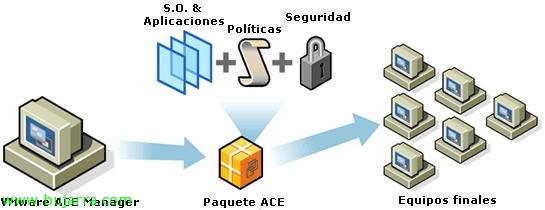
In diesem Dokument befassen wir uns mit der Installation des VMware ACE Management Server-Produkts. VMware ACE wird es uns ermöglichen,, Verteilen Sie virtuelle Maschinen auf sichere Weise an unsere Mitarbeiter, da wir durch bestimmte Direktiven oder Richtlinien bestimmte Eigenschaften der Maschine anpassen können. Ein Beispiel, um es zu verstehen, Es reicht aus, einen VC zu erstellen, und wenn wir möchten, dass ein Verkäufer ihn mit dem Produkt nimmt, das wir im Inneren verkaufen werden, und wir nicht wollen, dass es gehackt wird’ Wir können Ihre Inhalte verschlüsseln, Deckelung, so dass Sie keine externen Laufwerke wie CDs verwenden können, Festplatten, netto… Wir können die virtuelle Maschine ablaufen lassen… und all dies kann über den VMware ACE Management Server verwaltet werden, All dies durch Virtual Rights Management. Richtlinien können über VMware Workstation ACE Edition erstellt werden, sowie virtuelle Maschinen, Dies wird in den folgenden Dokumenten erläutert: HTTP (Englisch)://www.bujarra.com/?p=1855 y http://www.bujarra.com/?p=1908.

Emulieren eines WAN mit WANem

WANem dient uns dazu, Wide Area Networks zu emulieren, oder der 😉 vollständige Name von WAN lautet Wide Area Network Emulator, ist ein kostenloses Produkt von Sourceforge, Wir können es als ISO herunterladen, um es auf einem Computer zu installieren, oder im Format einer virtuellen Appliance, um es auf einem VMware-Computer zu mounten. Dank dieser Anwendung werden wir in der Lage sein, ein WAN zu emulieren, um ein Produkt/eine Technologie in unseren Labors zu testen, Das Gute ist, dass es sich recht gründlich parametrieren lässt.

Anschließen von USB-Geräten in VMware ESX-Umgebungen

Ich wollte dieses Dokument schon lange veröffentlichen, wo mit einer einfachen Software namens USB over Network (HTTP (Englisch)://www.usb-over-network.com/usb-over-network.html) Wir können USB-Geräte über das Ethernet-Netzwerk freigeben, Das ist, Wir können auf dem physischen Server haben (im Beispiel für VirtualCenter oder VCB x) einen Server mit mehreren USB-Adaptern oder dessen Erweiterung mit PCI-Geräten… Schließen Sie die von den virtuellen Maschinen benötigten USB-Geräte an diese Hardware an und geben Sie sie über das Netzwerk frei; In den VMs ist eine Client-Software installiert, die sie mit diesem USB-Server verbindet. Neben dieser Software gibt es auch andere Lösungen, Aber persönlich sind sie nicht so schnell, wie sie sind. Wenn wir nach einer Hardwarelösung suchen, würde ich AnywhereUSB überprüfen (HTTP (Englisch)://www.digi.com/products/usb/anywhereusb.jsp).

Konvertieren Sie VMs in XenServer

Wenn wir VMware Server-VMs konvertieren möchten, VMware ESX, Microsoft Virtual Server oder Microsoft Virtual PC to Xen Virtual Appliance Format (XVA) Wir müssen die Anwendung v2xva Virtual Disk Migration Utility verwenden. (eine V2V-App). Wir gehen auf ihre offizielle Website und laden die Binärdatei oder die Quellen herunter, abhängig von unserem Betriebssystem. (HTTP (Englisch)://tx.downloads.xensource.com/products/v2xva/), Achten Sie darauf, dass es nur sinnvoll ist, virtuelle Maschinen mit Windows von S.O zu konvertieren. Client und führen Sie ihn unter Windows XP/2003 R2 oder Vista als Administrator aus.