Installing Citrix Metaframe XP SP3

This procedure explains how to install and configure Citrix Metaframe. For those who are not familiar with this program, it can be said that it is like Terminal Services but more focused on end users, Instead of accessing the desktop of a Terminal server directly, users access the published applications that you grant permissions to in Active Directory, These applications are installed on the server and users run them from their workstations, All the performance load falls on the server itself, It is much more secure than Terminal Server, and the end user does not even realize they are working directly on the server.
Lo primero de todo es instalar el Terminal Server en el Servidor.

To do this, “Beginning” > “Panel de Control” > “Agregar o Quitar programas de Windows” > “Windows Components” y marcamos con un check la última de todas, What is it “Terminal Server”, We give “Following” and we follow the wizard. Al finalizarlo hará falta reiniciar el servidor.

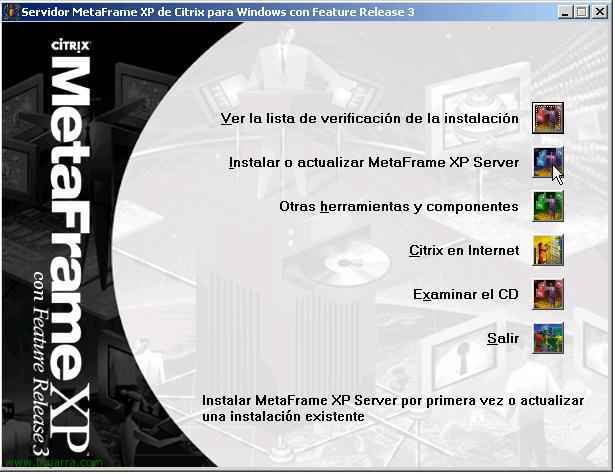
Una vez arrancado el servidor, metemos el CD de Metaframe y nos saltará el autorun, Click on “Instalar o actualizar Metaframe XP Server”.

Select “Metaframe XP Service Pack 3” (el día que hize este procedimiento estaba la versión 3 del SP, pero trabajar siempre con la última.

“Following”,

Leemos la licencia y pinchamos en “I accept the license agreement” and “Following”,

La opcion que me interesa es simplemente la de instalar aplicaciones y compartirlas incluso vía web, así que la opción “Metaframe XPs” and “Following”,

Seleccionamos la licencia que tenemos o nos interese, yo para el ejemplo me basta la de “Evaluación”, “Following”,

Con lo que esta marcado perfecto, “Following”,

Whatever we want, I prefer because this way from the server itself it loads everything with the user I am, So “Yes, I want” and “Following”,

If it is the first installation we do, we select the one of “Create a new community”, but if we already have another Metaframe server installed we select the other option. The good thing is that if we have multiple servers, the community or farm that we create will automatically make a load balance between the servers and the published applications, “Following”,

Since it is my first community, we give it the name we want, and if we are not interested in more options we click “Following”,

By default the domain administrator,

dunno (dunno… idea), I didn't feel like looking up what this is… “Following”,

A good feature that Metaframe has is that it is accessible to applications via web, users enter the website address and/or the port and access the applications from their own browser, they have to install a small client from the web, and directly by clicking on the program icon it loads for them and runs perfectly, if we can we leave the port 80, if not, as desired, “Following”,

This also as we see fit, if it is possible and on this server there is no website, check the box that the server's default website is the Metaframe's, “Following”,

That! this is very important, the users we want to connect to the Metaframe applications must be previously added to an Active Directory group called “Remote Desktop Users”, otherwise they cannot connect, lo que me hace esto es meter a todos los usuarios que pertenezcan al grupo “Users” or “Users” to the “Remote Desktop Users”, We give “Following”,

Comprobamos todo y le damos a “End” para que instale, tardara unos minutillos.

“Yes”,

Despues de un rato todo se ha instalado, We give “Close”,

Hay que reiniciar el servidor después de instalar todo. Ahora empieza lo guapo!!!

Once the server is restarted, abrimos la consola de administración del Metaframe desde la barra de la derecha, Click on “Management Console”,

Pinchamos en check de “Habilitar la autenticación PassThrought” y nos conectamos a este servidor, Of course.

GOOD, una vez abierta la consola de administración yo lo único que voy a explicar en este documento es cómo crear aplicaciones publicadas para que los usuarios finales accedan a ellas. El ejemplo que haré será en el propio servidor instalar “Microsoft Outlook 2003” para que en los puestos clientes no haga falta tener que instalarlo nada y directamente que tengan acceso a Outlook por un acceso directo del escritorio y soporte la carga de todo el servidor. Para empezar a publicar una aplicación, We give “Applications” > Right Button > “Publicar la aplicación”

Le indicamos un nombre que servira para identificar el software publicado, cómo vamos a publicar el “Microsoft Outlook 2003”, le ponemos el nombre y descripción que queramos, and to “Following”.

Damos al botón “Examine” y buscamos el nombre del ejecutable de “Microsoft Outlook 2003”, después a “Following”,

“Following”,

Seleccionamos pantalla completa, y un mínimo de 16bits de colores, después a “Following”,

Sonido si nos interesa y cifrar el contenido… The same, “Following”,

Agregamos los servidores donde se ejecutara esta aplicación, yo sólo tengo un servidor así que le agrego ahí, si tuviera varios servidores harían balance de carga entre ellos. “Following”,

Selecciono al grupo o usuarios que me interesa que accedan a dicha aplicación publicada, en principio quiero que entren todos los usuarios del Dominio, so in “Buscar en” pongo el Directorio Activo y seleciono “Users”, and “Following” (en la imagen tengo Usuarios de BUJARRA01). “End”,

Comprobamos que sale ya cómo aplicación publicada en el servidor, así que perfect, cerramos la consola y nos vamos a algún puesto cliente.

Desde cualquier PC con el sistema operativo que tenga, da igual si es un linux o un MAC, si abren un navegador y acceden a http://bujarra01, les saldrá esta web, si no tienen el cliente web instalado les saldra un mensaje y tendran el link para instalarlo. Una vez que lo tengan, simplemente meten su usuario del dominio y veran todas las aplicaciones a las que tienen derecho acceder, se meten los datos, se da a “Sign in”,

Una vez validado lo dicho, se ven las aplicaciones a las que tiene acceso el usuario, en este ejemplo sólo he publicado una y a todos los usuarios, pero si por ejemplo tengo varias, igual no me interesa que accedan todos los usuarios. Ahora sólo queda pinchar en el nombre de la aplicación.

Pondrá iniciando y al final cargara sin ningún problema en unos seundillos.

Y esta es otra forma de conectarse, se instala uno el cliente en el puesto, el programa cliente (Citrix Program neighborhood) está en el servidor Metaframe o en internet en www.citrix.com, en la zona de descargas de software cliente. Metemos los credenciales…

Y vemos el Outlook ahi, ahora sólo falta ejecutarlo y funcionaría aunque el puesto este no tenga nada de MS Office instalado, cómo si es un 486 y no tiene recursos, todo va sobre el servidor.
HERE hay un procedimiento de cómo hacer funcionar un PC sin recursos, that is, sin disco duro, sin CD, sin disketera… y que funcione cargando una minidistribución de linux, arrancando por red y se conecte sólo a aplicaciones publicadas por un metaframe, es el futuro!!!
Lo ultimo es por comentar que se dice, lo interesante de esto es que cuando un cliente desde su PC se conecte pues que le salgan sus unidades de discos locales para que guarde sus datos y tal, lo que se suele hacer en estos casos es ejecutar una aplicación de Citrix y cambiar las letras de los discos del servidor, la de C: a M: la de D: a O: la de E: a P:.. o bueno como quieras! Bajar y ejecutar esto: HERE.
La instalación del cliente metaframe esta HERE.