Setting up a cluster in Microsoft Exchange 2003

This document explains how to create a virtual server with one or more Exchange servers, It is ideal to have the back-end servers always available and in the event that one of them goes down, the virtual server continues to be up depending on another. The steps that should be taken:
First, we need to create a cluster on Windows 2003 and logically add the nodes that interest us to the cluster (which will be the Exchange servers) – HERE
Second, we must create the MS-DTC resource in the cluster (Distribution Transaction Coordinator) in a separate group – HERE
Third, we install MS Exchange 2003 on a server, logically, being the first one, we need to prepare the Active Directory schema – HERE.
Room, we install MS Exchange 2003 on the rest of the servers to perform cluster balancing, we must logically join the Exchange Organization that we created with the first Exchange server – HERE.
Fifth, create the virtual Exchange server in the cluster – HERE.
Creation of the MS-DTC resource,
Microsoft recommends creating the MS-DTC resource (Distribution Transaction Coordinator) in a cluster group separate from Exchange, conteniendo un disco físico y un nombre de red con su dirección IP. Se detalla aquí: http://support.microsoft.com/kb/301600 and http://support.microsoft.com/kb/817064/Microsoft define una transacción como un conjunto de tareas que se ejecutan con éxito o fallan pero como una unidad. Una transacción distribuida es aquella transacción que afecta a varios recursos del sistema. Este servicio se encarga de coordinar dichas transacciones distrinuidas, asegurándose de su buen funcionamiento a pesar de fallos del sistema, fallos en los procesos o en la comunicación. Es parte de los llamados Servicios de componentes.

Lo primero es ir a la consola de Administrador de clústeres y crear allí un Grupo para el MSDTC, So “Cluster” > Right click on “Groups” > “New” > “Group”.

Le indicamos el nombre al grupo, For example: “MSDTC Group”, “Following”,
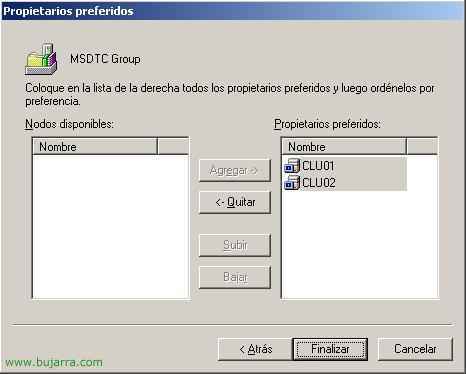
Incluimos los nodos de mi clúster que serán los servidores donde instalaré MS Exchange, los marcamos y pulsamos sobre “Add” para incluirlos. Click on “End”.

“Accept”

Y ahora debemos crear sus recursos (IP address, Nombre de red, Disco físico y el recurso MSDTC), for this, sobre el grupo que hemos creado “MSDTC Group” Right Button > “New” > “Resource”.

First, creamos un recurso para la dirección IP, We give it a name “MSDTC IP Address”, in “Tipo de recurso” indicamos que es una “IP address” y por supuesto le asignamos el grupo que hemos creado antes “MSDTC Group”; “Following”,

Seleccionamos los nodos de los futuros Exchange y “Following”,

“Following”,

GOOD, le tenemos que asignar una dirección IP, y por supuesto estará en el rango IP de los clientes (y habilitado NetBIOS), “End”,

“Accept”
Creamos otro recurso en el grupo, “CLUSTER” > “Groups” > en el grupo “MSDTC Group” Right Button > “New” > “Resource”

Ahora le crearemos un nombre de red, We give it a name “MSDTC Network” > in “Tipo de recurso” indicamos que es un “Nombre de red” y por supuesto en el mismo grupo “MSDTC Group”; “Following”

Seleccionamos los nodos de los futuros Exchange y “Following”,
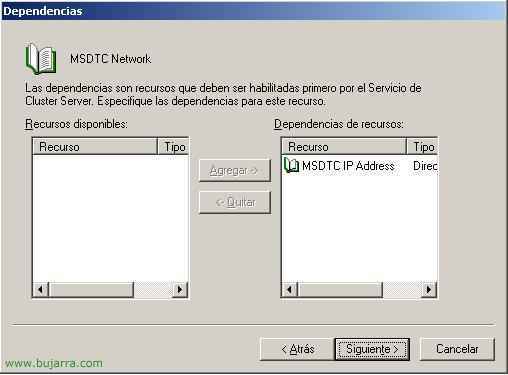
En dependencias le tenemos que agregar la que acabamos de crear con la dirección IP, marcamos en “MSDTC IP Address” luego en “Agregar ->” y cuando esté ya como una dependencia “Following”,

Le ponemos un nombre de red “REDMSDTC” o un nombre más lógico 😉 y “End”,

“Accept”
Ahora creamos el recurso para el almacenamiento, “CLUSTER” > “Groups” > in “MSDTC Group” Right Button > “New” > “Resource”,
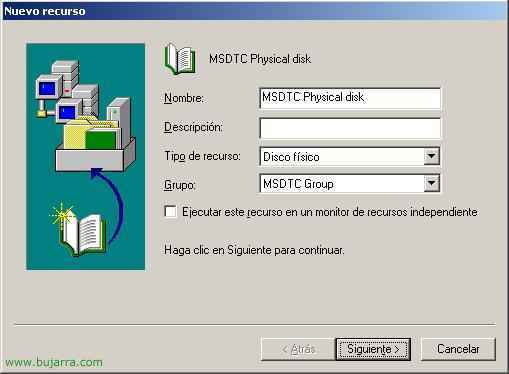
Es un recurso de disco duro físico, We give it a name “MSDTC Physical disck”, in “Tipo de recurso” indicamos que es un “Disco físico” y le metemos al mismo grupo del MS-DTC “MSDTC Group” > “Following”,
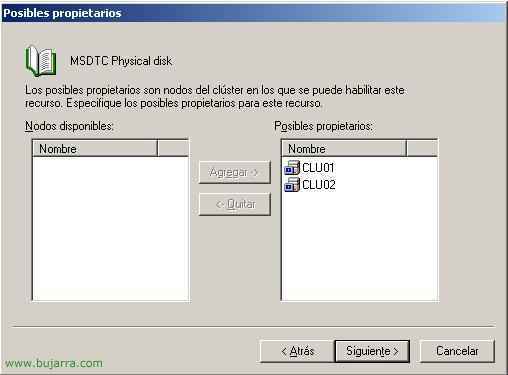
Metemos los nodos del clúster, “Following”,
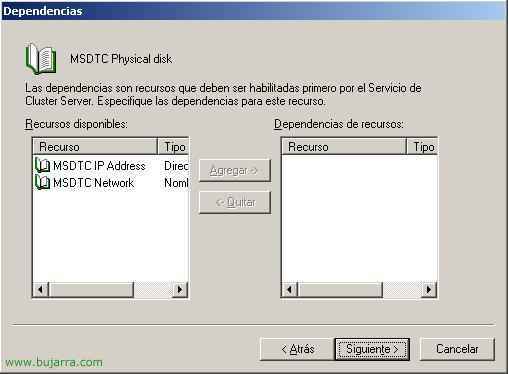
Y no seleccionamos ningún recurso como dependencia, “Following”,
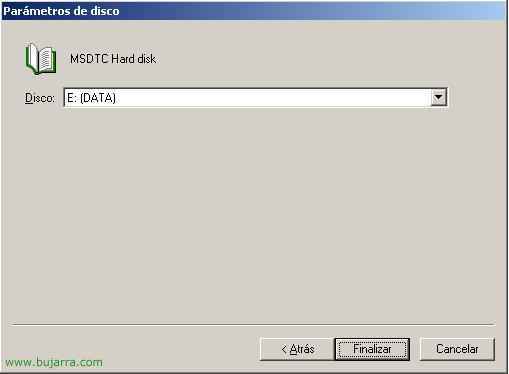
Seleccionamos un disco físico del servidor para que se almacene y “End”,

“Accept”
Y ya por último creamos el recurso del MSDTC, “CLUSTER” > “Groups” > Right click on “MSDTC Group” > “New” > “Resource”,

We give you a name “MSDTC Resource” and in the “Tipo de recurso” We must select “Coordinador de transacciones distribuidas” y por supuesto en el mismo grupo, “Following”,

Seleccionamos los nodos para que se haga la transaccion distribuida en ambos, “Following”,

En las dependencias tenemos que marcar las que hemos creado antes, the physical hard disk and the network (“MSDTC Hard disk” and “MSDTC Network”), Click on “End”.
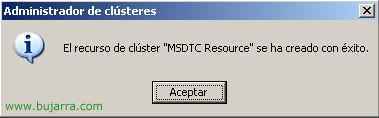
“Accept”

Now, once the group with its resources has been created, we just have to enable it, for this, on the group “MSDTC Group” Right Button > “Connect”

And we can check that all the resources are already up.
Creation of an Exchange virtual server,
GOOD, once we have the Exchange servers installed in the organization (what was needed was that, the point that the files/binaries would be on the physical servers) and logically both servers have a common storage connected, the creation of a virtual Exchange server between both is carried out.

For this, it is configured from the console of “Cluster Manager”, we must create a new group for Exchange, envelope “Groups” Right Button > “New” > “Group”.

We give it a name, For example “EVS1” of Exchange Virtual Server 1 > “Following”,

Seleccionamos los servidores de Exchange y “End”,

“Accept”

Y ahora meterle los recursos al grupo, en el grupo “EVS1” Right Button > “New” > “Resource”,

Le indicamos el disco físico donde ambos servidores almacenarán toda la información de Exchange, (las BBDD, LOG's…), We give it a name “DiscoFisicoExchange”, in “Tipo de recurso” indicamos que es un “Disco físico” y lo metemos en el grupo del Exchange “EVS1”, “Following”

Seleccionamos ambos servidores como propietarios, “Following”

“Following”,
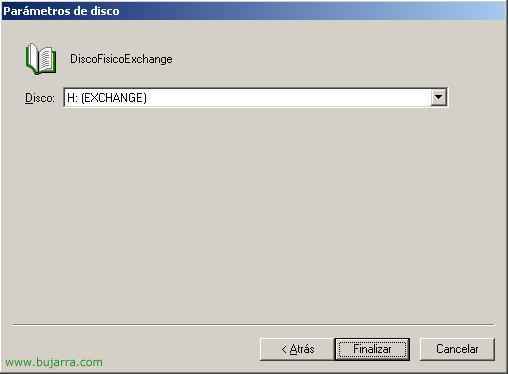
Y especificamos una unidad de disco para almacenar el Exchange (que será lógicamente una unidad común entre ambos servidores, del NAS/SAN/iSCSI…) “End”
“Accept”
Creamos otro recurso, esta vez será su dirección IP, sobre el grupo “EVS1” Right Button > “New” > “Resource”
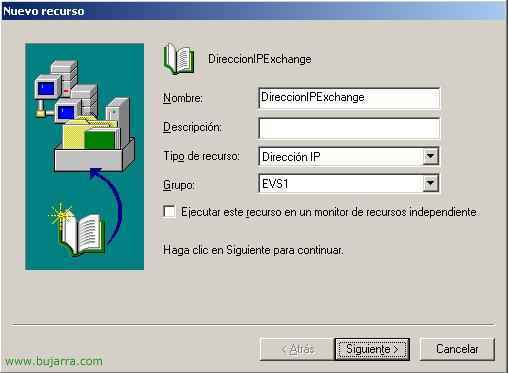
Al servidor Exchange virtual, le debemos asociar una dirección IP que posteriormente usaremos para redireccionar el/los router(s) o firewall(s)… En nombre le ponemos “DireccionIPExchange”, in “Tipo de recurso “IP address” y le metemos en el grupo Exchange “EVS1”, “Following”,
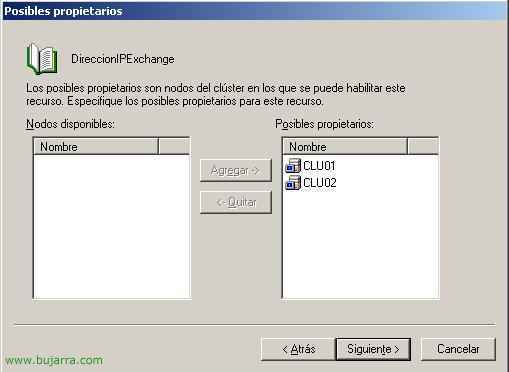
Metemos los servidores y “Following”,
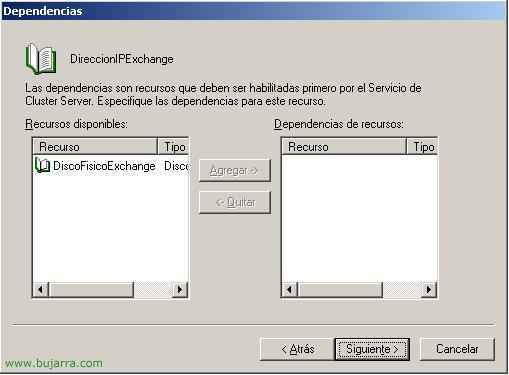
“Following”

Especificamos cual queremos que sea la dirección IP del servidor virtual aquí, en mi caso será la 192.168.1.114, “End”
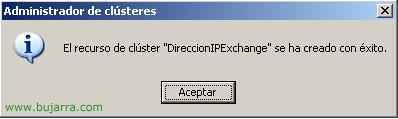
“Accept”
Y ahora creamos otro recurso importante, cual será su nombre, para ello desde el grupo “EVS1” Right Button > “New” > “Resource”

Le indicamos un nombre al recurso por ejemplo “NombreDeRedExchange”, in “Tipo de recurso” Put “Nombre de red” y le metemos en el mismo grupo de Exchange “EVS1”, “Following”,

Metemos a los servers, “Following”

Incluimos como dependencia de este recurso a la dirección IP “DireccionIPExchange” by clicking on “Agregar ->”, cuando este en la parte de la derecha continuamos, “Following”

Y este será el nombre de nuestro servidor virtual de Exchange. Click on “End”

“Accept”
Y ya creamos el último recurso, el servidor virtual en sí (si nos da algún tipo de problema, podemos poner en conexión ya este grupo de Exchange “EVS1”), así que sobre el grupo “EVS1” Right Button > “New” > “Resource”

We give you a name, “EVS1 System Attendant”, in “Tipo de recurso” Put “Microsoft Exchange System Attendant” y que pertenezca al grupo de Exchange “EVS1”, “Following”
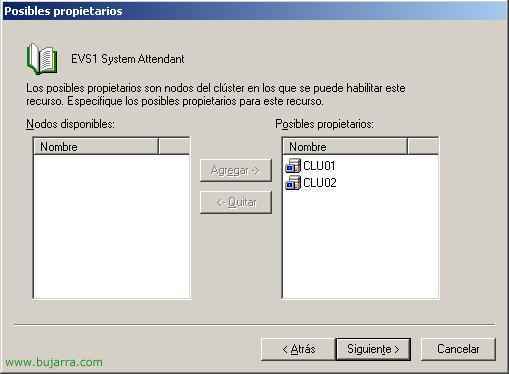
Incluimos los servidores de Exchange, “Following”
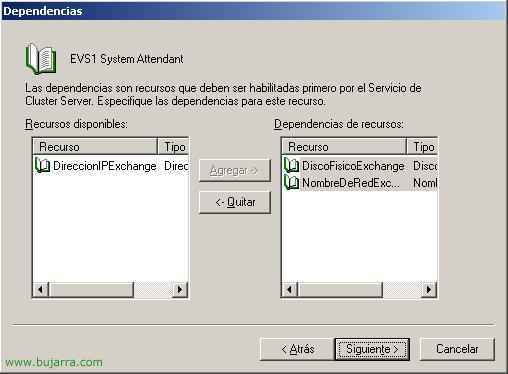
Y metemos las siguientes dependencias: su disco duro físico “DiscoFisicoExchange” y su nombre de equipo de red “NombreDeRedExchange” with “Agregar ->”, Continue “Following”

Nos muestra las organizaciones de Exchange que encuentra y a cual queremos que pertenezca nuestro servidor virtual, escojemos la que nos interesa y “Following”
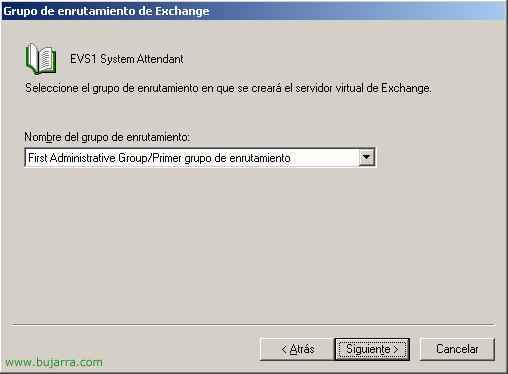
IDEM con el grupo de enrutamiento, “Following”

Y este será el directorio donde nos creará el Exchange virtual, antes hemos dicho que el disco físico era H: ahora habría que indicar cual es el directorio de instalación, in my case “H:EXCHSRVR”, Continue “Following”
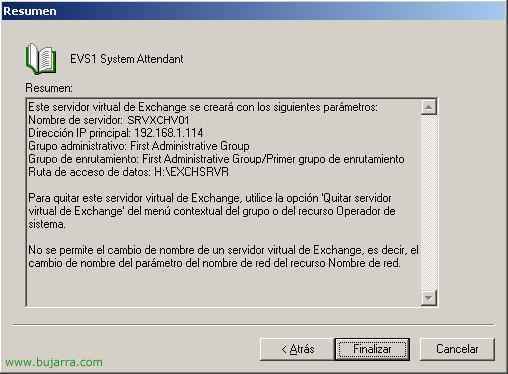
Este es un breve resumen de cual será nuestro servidor virtual, If we agree “End”,
“Accept”

GOOD, una vez que ya todo está creado sólo hay que inicializarlo, pero cuidado que este proceso tarda un buen rato, dependiendo de nuestro rendimiento de los servidores y de la red, para ello sobre el grupo de “EVS1” Right Button > “Connect”.
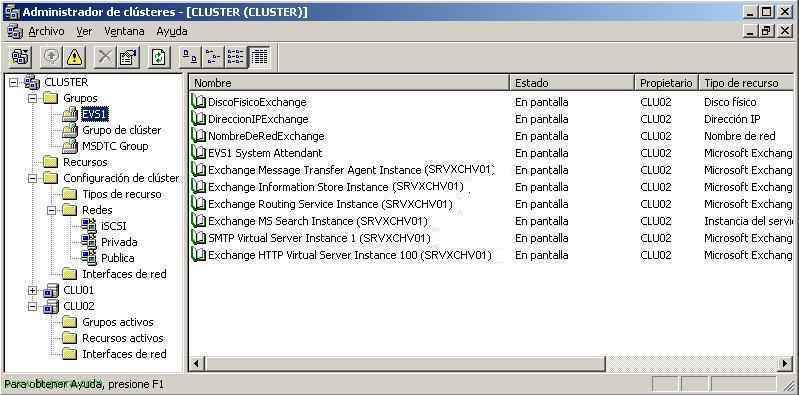
Después de un buen rato se han levantado todos los recursos del Exchange y ya tenemos un servidor virtual entre los dos físicos.
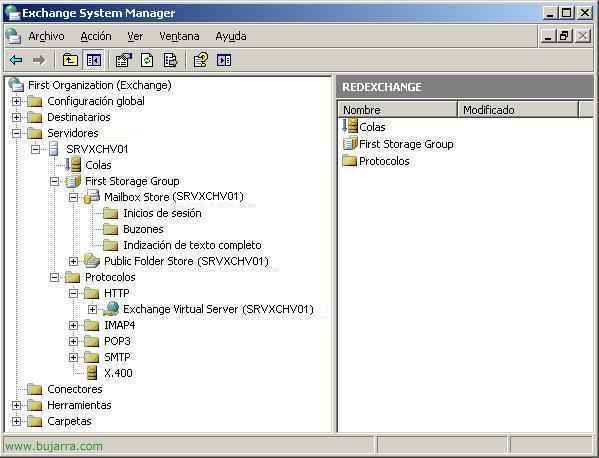
Ahora si abrimos la consola de “System Manager” de cualquiera de los dos servidores de Exchange obtendremos un único servidor virtual, called “SRVXCHV01” y podremos hacer lo mismo que se hace sobre los independientes.

Si miramos las propiedades del servidor, en la pestaña de Base de datos, vemos que efectivamente están en H: que es el disco que está en el NAS/SAN/iSCSI…

Y lógicamente cuando los usuarios quieran acceder al servidor ya sea por Outlook/OWA/POP3 deben apuntar al nombre del servidor virtual que acabamos de crear. Ahora en el caso que uno de los dos servidores Exchange se caiga el clúster estará levantado en el otro servidor, es tener alta disponibilidad para el servidor de Back-End.